 学·教在线
学·教在线第二课:Python 下载与安装
入门 python教学 · 2026-10-06 · 阅读 3
上一课我们认识了 Python,这一课就把它请到你的电脑上来。全程只讲 Windows 系统,跟着步骤走,十分钟搞定。
一、在哪个网站下载?
认准唯一官网:https://www.python.org(Python 官方网站)。
⚠️ 千万不要去各种"下载站"搜"Python 下载",那些地方经常捆绑垃圾软件。官网免费、干净、版本最新,是唯一推荐的下载渠道。
下载步骤:
- 浏览器打开
https://www.python.org; - 把鼠标移到顶部菜单的 Downloads 上;
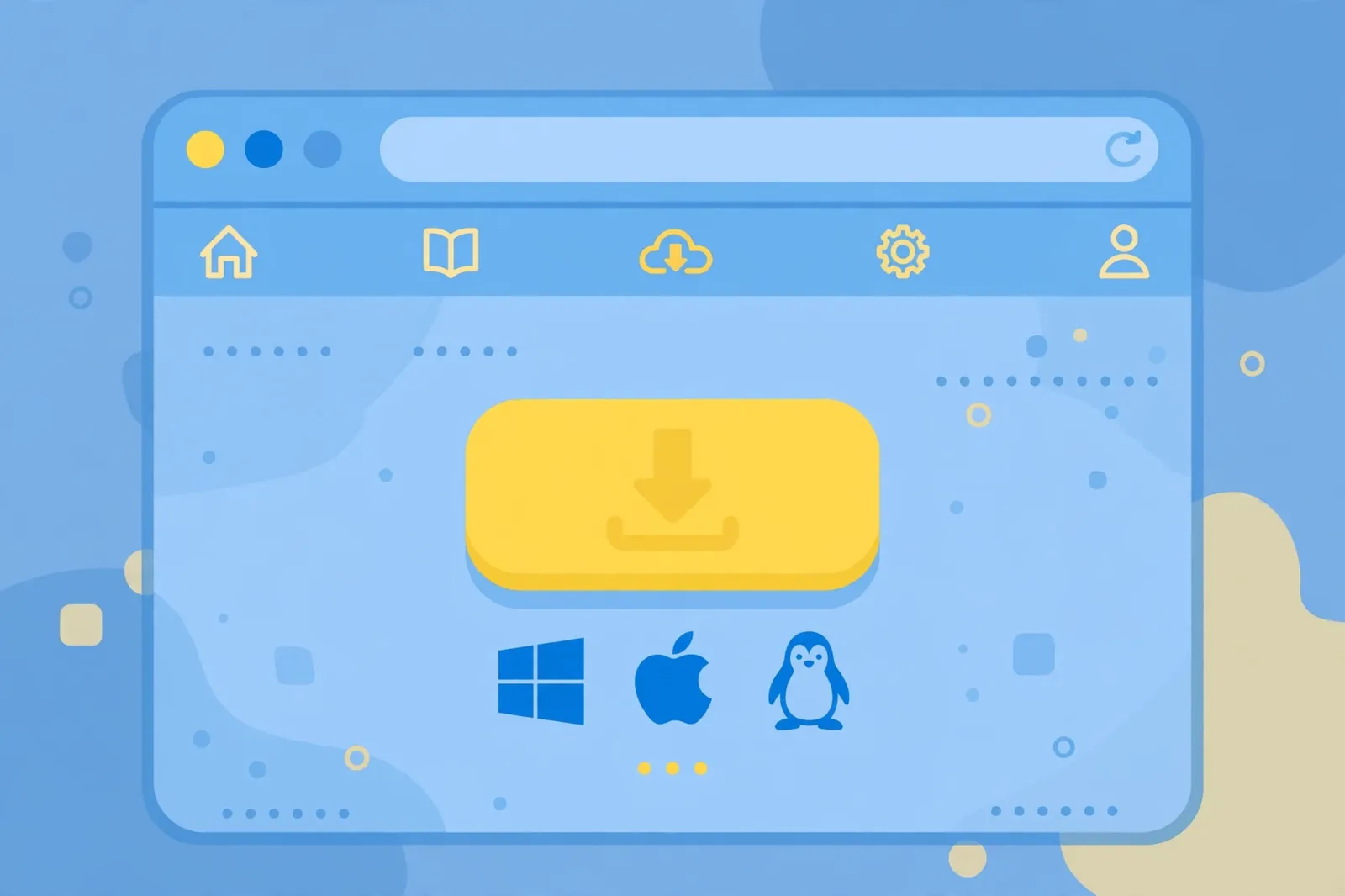
- 点击那个黄色的 Download Python 3.x.x 大按钮(x.x 是版本号,以你打开页面时显示的为准,页面会自动识别你是 Windows 系统);
- 浏览器开始下载一个
python-3.x.x-amd64.exe这样的安装包,等它下完。
二、版本的不同
下载前先搞懂几个"版本"的概念,免得下错:
| 问题 | 结论 |
|---|---|
| Python 2 还是 Python 3? | 学 Python 3。Python 2 已在 2020 年停止维护,现在所有教程、考试用的都是 Python 3 |
| 下最新版还是旧版? | 下官网首页大按钮推荐的最新稳定版(如 3.12、3.13),不要下测试版 |
| 64 位还是 32 位? | 现在的新电脑几乎都是 64 位系统,下 Windows installer (64-bit)。不确定就右键"此电脑"→"属性"看"系统类型" |
| Windows 7 能装吗? | 新版 Python 需要 Windows 8.1 / 10 / 11,Windows 7 只能装 Python 3.8 及更早版本 |
三、Windows 安装详细步骤
- 双击安装包:找到下载好的
python-3.x.x-amd64.exe,双击运行。如果弹出"用户账户控制"问你要不要允许,点击"是"。 - 勾选 PATH(最重要的一步!):安装界面最下方有一个复选框
Add python.exe to PATH,一定要勾上!
这个选项是让系统在任何地方都能找到 Python。不勾的话,后面在命令行输入python会提示"不是内部命令",非常麻烦。 - 点击 "Install Now":使用默认的"立即安装"即可,不用改安装位置。
- 等待安装完成:进度条走完后出现 "Setup was successful" 字样,点击 Close 关闭窗口。
- 验证安装:按
Win + R,输入cmd回车,打开黑色命令行窗口,输入:python --version
如果显示Python 3.x.x,恭喜,安装成功! - 进交互模式试一句:在命令行里直接输入
python回车,看到>>>提示符后输入:print("你好,Python!")回车,屏幕上打出这句话——你的第一行 Python 代码就跑起来了!输入exit()回车可以退出。
💡 常见问题:如果第 2 步忘了勾选 PATH,两个办法:① 把 Python 卸载后重装(记得勾选);② 网上搜索"Windows 配置 Python 环境变量"手动添加。对新手来说,重装一次最省心。
四、写出第一个程序
安装成功后,其实你已经会"运行"了。正式写代码可以用:
- IDLE:装 Python 时自带的编辑器,开始菜单里搜"IDLE"就能找到,适合初学;
- 本站"在线python"工具:不用安装,打开网页就能写、能运行,课堂练习最方便。
试试把下面这行代码分别放到 IDLE 和在线工具里运行,对比一下效果:
print("Hello, World!")
print("我是" + "一名" + "Python 程序员")
🎉 到这里,你的 Python 环境已经就绪。下一课,我们正式学习 Python 的基本语法——从变量和数据类型开始!
More
 小ta
小ta